























































































Creative Cloud, Lightroom, Acrobat oder Substance 3D? Welches Adobe-Tool passt zu dir?
 Adobe
Adobe
 Adobe
Adobe
 Adobe
Adobe
Adobe
Adobe
 Adobe
Adobe
 Adobe
Adobe
 Adobe
Adobe
 Adobe
Adobe
 Adobe
Adobe
 Adobe
Adobe
 Adobe
Adobe
 Adobe
Adobe
Schnelle Antwort: Welche Adobe-Software ist die richtige für dich?
| Was möchtest du tun? | Beste Wahl |
|---|---|
| Mehrere Adobe-Kreativprogramme nutzen | Adobe Creative Cloud All Apps |
| Fotos bearbeiten und organisieren | Adobe Lightroom |
| PDFs bearbeiten, konvertieren und verwalten | Adobe Acrobat Standard |
| Einen vollständigen 3D-Workflow abdecken | Adobe Substance 3D Collection |
| 3D-Modelle texturieren und bemalen | Adobe Substance 3D Painter |
| Fotografie plus fortgeschrittene Bildbearbeitung | Lightroom + Photoshop / Creative Cloud |
| Game Assets und realistische 3D-Materialien erstellen | Substance 3D Painter oder Substance 3D Collection |
Wenn du bereits weißt, was du brauchst, kannst du direkt zum passenden Produkt springen. Falls nicht, lies weiter, denn die Unterschiede sind wichtiger, als sie auf den ersten Blick erscheinen.
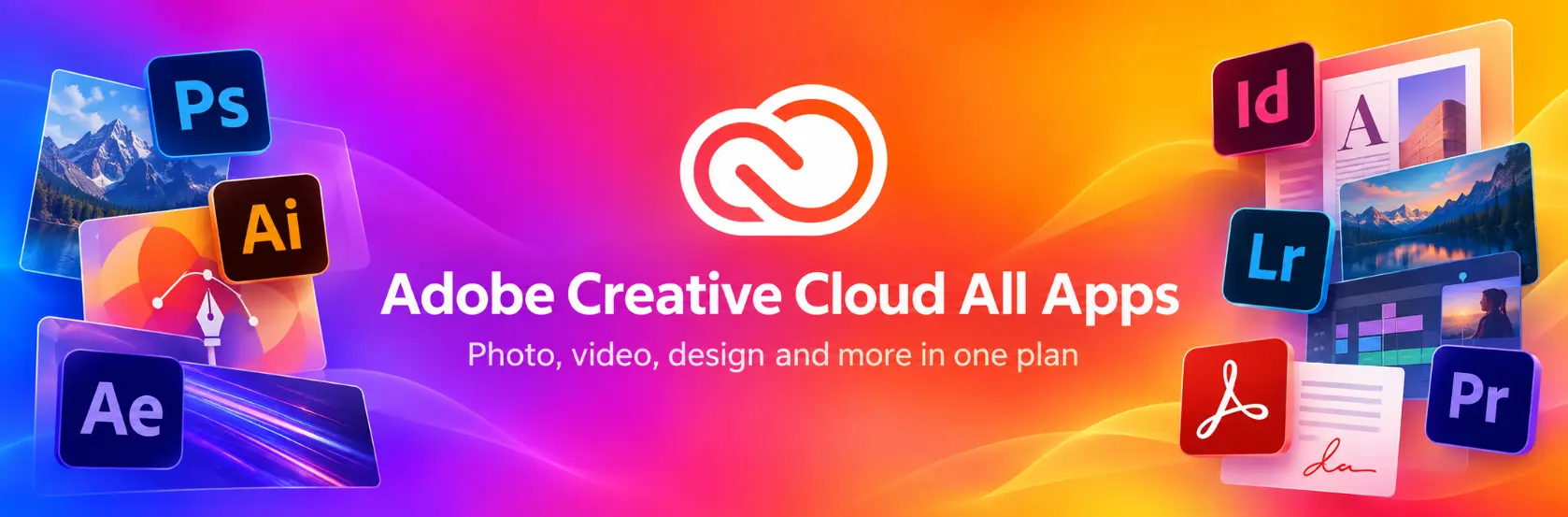
Adobe Creative Cloud All Apps: am besten, wenn du mehr als ein Kreativtool brauchst
Adobe Creative Cloud ist Adobes Ökosystem aus kreativen Anwendungen und Services. Der All-Apps-Plan richtet sich an Nutzer, die regelmäßig in mehr als einer kreativen Disziplin arbeiten.
Adobes aktueller vollständiger Kreativplan umfasst mehr als 20 Anwendungen, darunter Photoshop, Illustrator, Premiere, After Effects, InDesign und Acrobat.
Damit ist Adobe Creative Cloud All Apps die flexibelste Option für:
- Grafikdesigner,
- Content Creator,
- Fotografen,
- Videoeditoren,
- Marketer,
- Freelancer,
- Studenten, die an unterschiedlichen kreativen Projekten arbeiten.
Was kannst du mit Adobe Creative Cloud machen?
Abhängig von den verwendeten Anwendungen kannst du unter anderem arbeiten mit:
- Fotobearbeitung,
- Grafikdesign,
- Illustration,
- Videobearbeitung,
- Motion Graphics,
- Seitenlayouts,
- PDF-Dokumenten,
- kreativen Assets und Schriften.
Der größte Vorteil ist einfach: Du bist nicht auf eine einzige Projektart beschränkt.
Du kannst beispielsweise ein Foto in Lightroom oder Photoshop bearbeiten, Grafiken in Illustrator erstellen und anschließend ein Video in Premiere vorbereiten, ohne mehrere vollständig getrennte Kreativsysteme verwenden zu müssen.
Wer sollte Creative Cloud All Apps wählen?
Wähle diesen Plan, wenn du regelmäßig denkst:
„Ich brauche Photoshop ... aber ich brauche auch etwas für Video, Grafiken oder Dokumente.“
Wenn du jedoch nur eine ganz bestimmte Aufgabe erledigen möchtest, kann die vollständige Sammlung mehr sein, als du tatsächlich brauchst.
Am besten für: Kreative, die mehrere Adobe-Anwendungen nutzen.
Adobe Lightroom: am besten für Fotobearbeitung und Organisation
Wenn Fotografie dein Hauptschwerpunkt ist, ist Adobe Lightroom normalerweise das erste Adobe-Produkt, das du in Betracht ziehen solltest.
Lightroom wurde speziell für das Bearbeiten, Organisieren und Verwalten von Fotos entwickelt. Adobes aktuelle Lightroom-Tools bieten zahlreiche Funktionen zur Bildoptimierung und für detaillierte Anpassungen.
Typische Lightroom-Aufgaben sind:
- Belichtung und Kontrast anpassen,
- Farbkorrekturen durchführen,
- Lichter und Schatten verbessern,
- Bilder zuschneiden und begradigen,
- einheitliche Bearbeitungen auf mehrere Fotos anwenden,
- größere Fotosammlungen organisieren.
Lightroom vs. Photoshop: Was ist der Unterschied?
Das ist einer der wichtigsten Unterschiede, die du verstehen solltest.
Lightroom wurde in erster Linie für Fotografie-Workflows entwickelt.
Photoshop geht deutlich weiter und bietet detaillierte Bildmanipulation, Compositing, Ebenen und Grafikgestaltung.
Eine einfache Regel:
300 Fotos von einer Reise oder einem Fotoshooting bearbeiten? → Lightroom
Objekte entfernen, Bilder kombinieren oder komplexe Grafiken erstellen? → Photoshop
Wenn du regelmäßig beide Workflows benötigst, kann eine umfassendere Creative-Cloud-Lösung sinnvoller sein.
Was ist mit Adobe Photoshop Lightroom?
Du kannst auch Produkte finden, die noch die ältere Bezeichnung Adobe Photoshop Lightroom verwenden.
Achte genau auf die Versionsangabe im Produkttitel. Ein Produkt mit einer konkreten Versionsnummer wie Lightroom 5.7 sollte nicht automatisch als identisch mit Adobes neuestem Lightroom-Abonnement angesehen werden.
Prüfe vor dem Kauf:
- Windows-Kompatibilität,
- genaue Version,
- Region,
- enthaltene Lizenz- oder Abonnementdauer,
- ob die Version deinen gewünschten Workflow unterstützt.
Am besten für: Fotografen und Nutzer, die hauptsächlich Fotos verbessern und organisieren möchten.
Adobe Acrobat Standard: am besten für alltägliche PDF-Bearbeitung
Nicht jedes Adobe-Produkt dreht sich um kreatives Design.
Adobe Acrobat Standard richtet sich an Nutzer, die regelmäßig mit PDFs arbeiten und mehr benötigen, als Dokumente nur zu öffnen.
Adobe nennt unter anderem Funktionen wie PDF-Bearbeitung, Konvertierung, Organisation, Schutz und elektronische Signaturen in Acrobat Standard.
Du kannst es verwenden, um:
- Text und Bilder in PDFs zu bearbeiten,
- Dokumente in PDF umzuwandeln,
- PDFs in andere Formate zu exportieren,
- Seiten zu organisieren,
- Dokumente zu schützen,
- Formulare auszufüllen und zu unterschreiben,
- elektronische Signaturen einzuholen.
Adobe Acrobat Standard vs. Adobe Reader
Dieser Unterschied ist besonders wichtig.
Adobe Acrobat Reader ist in erster Linie das kostenlose Tool zum Anzeigen, Drucken, Teilen und Kommentieren von PDFs.
Acrobat Standard ergänzt echte Bearbeitungs- und Produktivitätsfunktionen.
Wenn du also nur eine PDF-Datei öffnen möchtest, reicht Reader möglicherweise bereits aus.
Wenn dein Workflow eher so aussieht:
„Ich muss diese PDF ändern, konvertieren, die Seiten organisieren und sie unterschreiben.“
dann ist Acrobat Standard die passendere Wahl.
Für wen ist Acrobat Standard geeignet?
Es eignet sich besonders gut für:
- Studenten,
- Büroanwender,
- Freelancer,
- Verwaltung,
- Remote-Arbeit,
- alle, die regelmäßig PDF-Dokumente austauschen.
Am besten für: praktische PDF-Workflows, ohne eine komplette Kreativsuite kaufen zu müssen.
Adobe Substance 3D: Was ist das?
Hier werden die Adobe-Produktnamen etwas leichter verwechselt.
Adobe Substance 3D ist Adobes Ökosystem professioneller Tools für die Arbeit mit 3D-Materialien, Texturen, Modellen und Szenen.
Es richtet sich an Nutzer wie:
- 3D Artists,
- Game Developer,
- Environment Artists,
- Produktdesigner,
- VFX Creator,
- Visualisierungsspezialisten.
Wichtig ist: Adobe Substance 3D ist nicht einfach ein anderer Name für Substance 3D Painter.
Painter ist nur eine Anwendung innerhalb des größeren Substance-Ökosystems.
Adobe Substance 3D Collection: das komplette 3D-Toolkit
Wenn du mehrere Phasen des 3D-Workflows abdecken möchtest und nicht nur Texturierung brauchst, ist Adobe Substance 3D Collection die umfassendere Option.
Adobe führt aktuell Tools auf wie:
- Substance 3D Painter,
- Substance 3D Designer,
- Substance 3D Sampler,
- Substance 3D Stager,
- Substance 3D Modeler,
- Substance 3D Assets.
Adobe bestätigt außerdem, dass Substance-3D-Anwendungen über spezielle Substance-Pläne verkauft werden und nicht automatisch in regulären Creative-Cloud-Plänen enthalten sind.
Dieser Unterschied ist besonders wichtig, wenn du Creative Cloud All Apps mit Substance 3D Collection vergleichst.
Wofür kann die Substance 3D Collection verwendet werden?
Typische Workflows umfassen:
- Materialien erstellen,
- Modelle texturieren,
- Game Assets entwickeln,
- Produktvisualisierungen vorbereiten,
- 3D-Szenen erstellen,
- realistische Oberflächen entwickeln,
- mehrere Phasen der 3D-Produktion abdecken.
Wer sollte die Substance 3D Collection wählen?
Wähle die Collection, wenn Painter allein deinen Workflow nicht abdeckt.
Wenn du zum Beispiel Materialien erstellen, Assets texturieren und anschließend komplette Szenen vorbereiten möchtest, ist das breitere Substance-Ökosystem sinnvoller.
Am besten für: anspruchsvolle 3D-Workflows, die mehrere spezialisierte Anwendungen benötigen.
Adobe Substance 3D Painter: am besten zum Texturieren von 3D-Modellen
Adobe Substance 3D Painter hat eine deutlich spezifischere Aufgabe.
Das Tool ist hauptsächlich dafür gedacht, Materialien, Texturen und Oberflächendetails direkt auf 3D-Modelle aufzubringen.
Eine hilfreiche Erklärung ist:
Painter ist ein bisschen wie Photoshop für die Oberfläche eines 3D-Modells.
Stell dir vor, du hast bereits ein 3D-Schwert.
Das Modell bestimmt seine Form. Painter hilft dabei, das Schwert wie echtes Metall aussehen zu lassen, indem du Folgendes hinzufügst:
- Kratzer,
- Abnutzung,
- Schmutz,
- Rost,
- Farbe,
- Oberflächenvariationen.
Dasselbe gilt für Charaktere, Rüstungen, Fahrzeuge, Gebäude und Environment Assets.
Substance 3D Painter für Game Development
Painter ist besonders hilfreich, wenn du visuelle Details für Game Assets erstellst.
Ein Charaktermodell kann benötigen:
- Haut,
- Stoff,
- Leder,
- Rüstung,
- Schmutz und Abnutzung.
Eine Waffe kann benötigen:
- Metall,
- Kratzer,
- lackierte Oberflächen,
- Kampfschäden.
Dadurch ist Substance 3D Painter besonders relevant für Game Artists und alle, die detaillierte 3D Assets erstellen.
Adobe Substance 3D vs. Substance 3D Painter: Was solltest du kaufen?
So lässt sich der Unterschied am einfachsten darstellen:
| Adobe Substance 3D Collection | Adobe Substance 3D Painter |
|---|---|
| Vollständige Sammlung von 3D-Tools | Einzelne Anwendung |
| Deckt mehrere Bereiche der 3D-Erstellung ab | Fokus hauptsächlich auf Texturierung |
| Besser für komplette 3D-Workflows | Besser, wenn du bereits Modelle hast |
| Enthält mehrere Substance-Anwendungen | Nur Painter |
| Am besten für 3D Creator, die mehrere Tools verwenden | Am besten für Texture Artists und Game Assets |
Du brauchst nur professionelle 3D-Texturierung? → Substance 3D Painter
Du brauchst einen umfassenderen 3D-Workflow? → Substance 3D Collection
Diesen Unterschied solltest du verstehen, bevor du für ein größeres Paket bezahlst, das du möglicherweise gar nicht benötigst.
Vor dem Kauf von Adobe-Software: Prüfe zuerst diese Punkte
Zwei Adobe-Produkte mit ähnlichen Namen können dennoch sehr unterschiedlich sein.
Bevor du dich für ein Angebot entscheidest, prüfe:
-
Produktname und Edition
Creative Cloud, Lightroom, Acrobat und Substance erfüllen sehr unterschiedliche Zwecke. -
Abonnementdauer
Prüfe, ob das Angebot einen Monat, mehrere Monate oder eine andere Lizenzdauer umfasst. -
Region
Achte auf GLOBAL, Europe, ROW oder eine andere regionale Kennzeichnung. -
Betriebssystem und Gerät
Das ist besonders wichtig bei älteren oder versionsspezifischen Softwareprodukten. -
Genaue Version
Ein Lightroom-5.7-Angebot sollte beispielsweise nicht automatisch als aktuelle Lightroom-Version betrachtet werden. -
Was tatsächlich enthalten ist
Gehe nicht davon aus, dass jede Adobe-Anwendung enthalten ist, nur weil ein Produkt die Adobe- oder Creative-Cloud-Bezeichnung verwendet.
Das dauert weniger als eine Minute und erleichtert die Auswahl des richtigen Produkts erheblich.
Adobe-Software im Vergleich
| Produkt | Am besten für | Hauptanwendung |
|---|---|---|
| Adobe Creative Cloud All Apps | Kreative, die in mehreren Bereichen arbeiten | Kompletter Kreativ-Workflow |
| Adobe Lightroom | Fotografen | Fotobearbeitung und Organisation |
| Adobe Acrobat Standard | Studenten, Büroanwender, Freelancer | PDF-Bearbeitung und Dokumentenverwaltung |
| Adobe Substance 3D Collection | 3D-Profis | Kompletter 3D-Workflow |
| Adobe Substance 3D Painter | 3D- und Game Artists | Texturierung von 3D-Modellen |
Finde die richtige Adobe-Software auf Gameseal
Es gibt nicht die eine „beste Adobe-App“.
Die beste Option ist diejenige, die zu deinem Workflow passt.
Fotos → Lightroom
PDFs → Acrobat Standard
Mehrere Kreativprogramme → Creative Cloud All Apps
Kompletter 3D-Workflow → Substance 3D Collection
3D-Texturierung → Substance 3D Painter
Vergleiche die verfügbaren Editionen, Regionen und Abonnementzeiträume, bevor du dich entscheidest.